
こんにちは。かみおか日記 運営者の上岡です。
確定申告をスマホでやろうとして、思ったより難しい…って感じた方、けっこう多いんじゃないかなと思います。確定申告をスマホでやり方を調べても、e-Taxをスマホでやり方が途中で分からなくなったり、確定申告をスマホでできない場面が出てきたりしますよね。
私も、マイナンバーカードが読み取れない、源泉徴収票が読み取れない、iPadSafari設定が合ってなくて進めない…みたいな「つまずきポイント」で手が止まりがちです。さらに、マイナポータル連携の事前準備やスマホ用電子証明書の設定、添付書類写真を送信する方法、スマホで納付をクレカやコンビニで済ませる手順まで来ると、情報が散らばっていて余計に混乱します。
この記事では、スマホ申告が難しいと感じる原因をほどきつつ、詰まりやすいところを順番に解消していきます。最後まで読めば、「今の自分はどこで詰まってるのか」「次に何をすればいいか」が見えるようにまとめますね。
- 確定申告をスマホで難しいと感じる原因の正体
- e-Taxをスマホで進めるための事前準備と方式選び
- マイナンバーカードや源泉徴収票の読み取り失敗の対処
- 添付書類の送信とスマホ納付のつまずき回避
確定申告をスマホで難しい理由
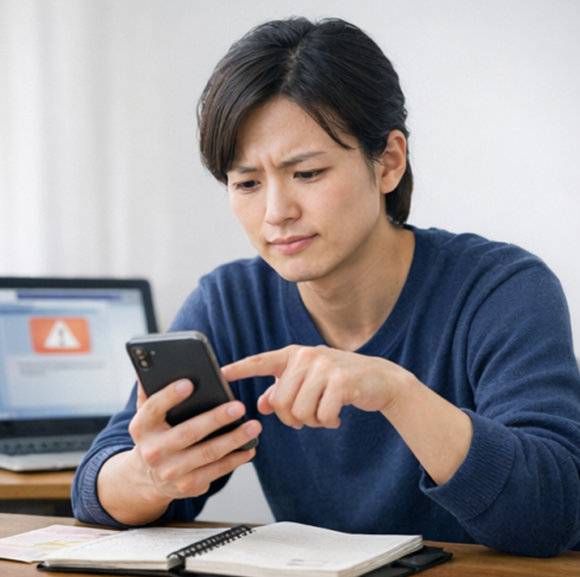
ここでは「なぜスマホ申告が難しく感じるのか」を、原因別にほどいていきます。原因が分かるだけで、やることの順番が整理できて気持ちがラクになります。
スマホでの確定申告って、実は“入力そのもの”よりも、手前の準備と環境で詰まりやすいんですよね。逆に言うと、難しいポイントが見えると、対策も打ちやすいです。
確定申告スマホのやり方
スマホ申告でいちばん最初に迷いやすいのが、「何から始めればいいの?」問題です。私がいつも意識してるのは、いきなり入力を始める前に、全体の流れをざっくり決めることです。
スマホ申告の流れは、だいたい次の順番です。
- 作成コーナーにアクセスして方式を選ぶ
- 収入・所得を入れる(給与、事業、雑所得など)
- 控除を入れる(医療費、寄附、保険料、扶養など)
- 送信して控えを保存、必要なら添付、最後に納付
ここで大事なのは、「入力」より先に「方式」と「必要書類」を固めることです。方式が決まらないと、途中でログインや読み取りで止まりやすいですし、書類が揃ってないと何度も中断してストレスが増えます。
最初に揃えておくとラクなもの
「全部そろってないと始めちゃダメ」って話ではないんですが、最低限これがあると途中離脱が減ります。
- 源泉徴収票(給与の人はほぼ必須)
- 控除に関係する書類(生命保険料、地震保険料、寄附、医療費など)
- 還付を受ける口座情報(還付が出る場合)
- マイナンバーカードと暗証番号(方式による)
私の小ワザ
スマホで入力するときは、紙の書類を見ながらだと手が塞がるので、書類は先に机へ並べて、必要なところだけメモ帳に転記しておくとスムーズです。あと、スマホの画面を暗くする省電力設定は切っておくと、途中で画面が消えにくいです。
もし「紙の書類で提出したい」「印刷が必要かも」と感じたら、紙の用紙を用意するルートも逃げ道として知っておくと安心です。自宅にプリンターがない方向けに、用紙の入手と印刷の手順をまとめた記事もあります。
e-Taxスマホできない原因
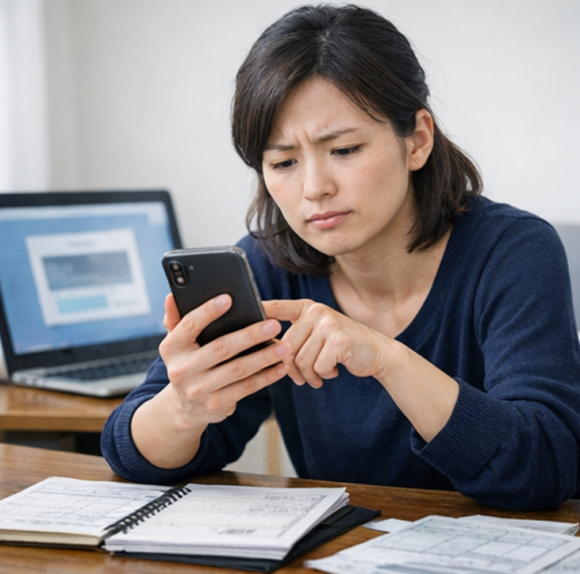
「確定申告をスマホでできない」と感じるとき、実際は“スマホ自体が無理”というより、条件が噛み合っていないケースが多いです。たとえば、方式が合っていない、対応機種じゃない、ブラウザ設定が原因、などですね。
よくある原因はこのあたりです。
- マイナンバーカード方式を選んだけど、暗証番号や読み取りで止まる
- スマホ用電子証明書が使える端末なのに未設定
- 推奨外の環境で画面が崩れて操作できない
- 途中で戻る操作をして入力が消える
私のおすすめは、最初に「今日のゴール」を決めることです。今日中に送信まで行くのか、まずは準備だけ片付けるのか。これで焦りが減ります。
方式で迷う人向けの整理
方式って言葉だけで身構えがちなんですが、要は「本人確認をどうするか」「送信をどうするか」の話です。下の表でざっくりイメージを掴むと、選びやすいと思います。
| 方式 | だいたい必要なもの | 詰まりやすい点 | 向いてる人 |
|---|---|---|---|
| マイナンバーカード方式 | カード、暗証番号、読取対応スマホ、アプリ | 読み取り失敗、暗証番号ロック | 毎年e-Taxで出したい人 |
| スマホ用電子証明書 | 対応スマホ、事前登録 | 登録手順で迷う、対応端末の確認 | カード読み取りが苦手な人 |
| ID・パスワード方式 | 税務署で発行されたID/パス | 事前発行が必要、使える場面の確認 | カードが手元にない人 |
方式やスマホ専用画面の対象範囲は、公式のガイドにまとまっているので、必要になったら一次情報も確認しておくと安心です。(出典:国税庁『スマホご利用ガイド(確定申告書等作成コーナー)』)
それと、税金の話はミスると後で面倒になりやすいので、この記事はあくまで一般的な整理として使ってください。正確な手続きや最新の条件は公式案内で確認しつつ、不安が強い場合は税理士さんなど専門家への相談も検討するのが安全です。
マイナンバーカード読み取れない
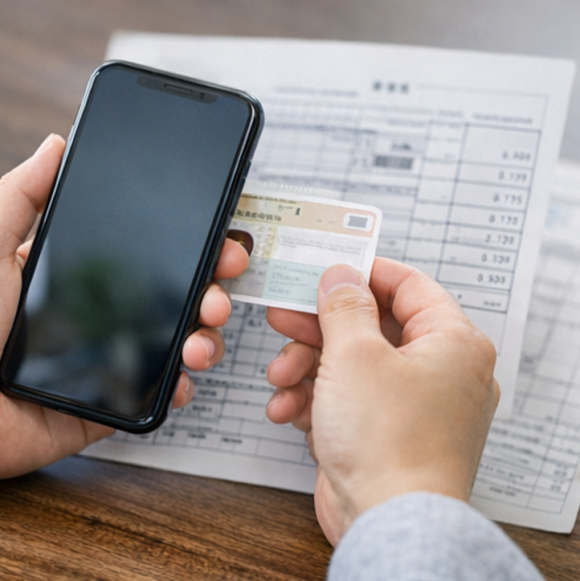
スマホ申告で「詰んだ感」が出やすいのが、マイナンバーカードの読み取りです。ここは気合いでどうにかならないので、原因を切り分けるのが近道です。
読み取りが失敗すると、つい「私のやり方が悪いのかな」と思いがちですが、実際は端末側の相性や、カードの当て方、ケースの干渉みたいな“物理”で止まってることも多いです。
読み取りが失敗する典型パターン
- スマホのNFC位置とカード位置がズレている
- スマホケースやリングが干渉している
- 暗証番号(4桁/6〜16文字)を間違えてロック
- そもそも端末が読取対応ではない
私がやる順番はこんな感じです。
- ケースを外して、カード位置をゆっくり探す
- テーブルの上でカードを固定して、スマホを動かす
- 暗証番号を落ち着いて確認(メモがあるなら正確に)
- 端末が対応してるかチェック
- それでもダメなら、今日は方式を変えるのもアリ
暗証番号でつまずくときの考え方
暗証番号は、分からないまま何回も試すとロックのリスクが上がるので注意です。私なら「2回ミスったら一旦ストップ」くらいで切り替えます。焦って当てずっぽうを続けるより、別のルート(方式変更、PC、日を改める)にした方が結果的に早いことが多いです。
ここは慎重に
暗証番号を忘れてしまったり、ロックがかかった場合は、自力で解除できないことがあるので注意です。ここは無理せず、自治体窓口でリセットが必要になるケースがあります。
源泉徴収票読み取れない対策

源泉徴収票の読み取りは便利なんですが、スマホのカメラ次第で「読み取れない」「ズレる」「数字が変になる」ことがあります。私の感覚だと、読み取りが失敗しても珍しくないので、最初から手入力の逃げ道も用意しておくと気がラクです。
読み取りに成功しても、完璧に正しいとは限らないので、最後の見直しが大事です。ここはスマホ申告に限らず、どの方法でも同じですね。
読み取りが安定しやすいコツ
- 明るい場所で、影が入らないようにする
- 紙を平らにして、斜めから撮らない
- ピントが合うまで一呼吸待つ
- ブラウザのカメラ許可がOFFになっていないか確認
- 反射する机なら、紙の下に下敷きやマットを敷く
読み取り後に必ずチェックしたい項目
読み取りが成功しても、私は最後に必ず見直します。特に「源泉徴収税額」「支払金額」「社会保険料等の金額」あたりは、桁がズレるとダメージが大きいので、0の数(桁)を重点的に見るのがおすすめです。
- 支払金額:一番大きな数字なので桁ズレに気づきやすい
- 所得控除の額の合計額:控除入力のズレがあると違和感が出る
- 源泉徴収税額:還付・追加納付の結果が大きく変わる
私の感覚
読み取りでラクをしていいのは「入力の手間」だけで、確認の手間はサボらない方がいいかなと思います。ここだけは、ちょっと面倒でも最後に落ち着いて見直すのが安全です。
iPadSafari設定で進めない
iPadやSafariで「画面が崩れる」「ボタンが反応しない」「次へ行けない」みたいな現象、わりと起きます。こういうときは、入力内容が悪いというより、環境側の問題で詰まっていることが多いです。
しかも厄介なのが、「途中まで行けてたのに、急に進めない」みたいなパターンです。エラー表示が分かりやすく出ないこともあるので、余計に不安になりますよね。
ありがちな落とし穴
- Safariの表示設定がデスクトップ寄りになっている
- ポップアップやトラッキング系の設定で遷移が止まる
- 複数タブで行き来してセッションが切れる
- Wi-Fiが不安定で再読み込みが多発する
私が試す「環境切り分け」の順番
- タブを減らして、作成画面だけ残す
- Safariの設定を見直す(表示やブロック系)
- 別ブラウザを試す(同じ端末でも意外と変わる)
- 端末を変える(スマホ→PC、iPad→スマホなど)
私がやるのは、「タブを減らす」「別ブラウザを試す」「端末を変える」の三段構えです。スマホで難しいと感じたら、今日はPCでやるという判断も全然ありです。目的は“送信できること”なので、手段にこだわりすぎないのがいちばん安全だと思います。
確定申告をスマホで難しいを解決
ここからは「難しい」を実際に解消するパートです。方式選び、準備、添付、納付まで、詰まりやすいところを先回りして潰します。
私は「詰まったら、その場で根性で突破」よりも、「詰まりそうな場所を前もって潰しておく」方がラクだと思っています。スマホは特に、画面が小さい分、迷子になりやすいので。
マイナポータル連携の事前準備
スマホ申告をラクにする武器が、マイナポータル連携です。うまく使えると、医療費やふるさと納税などの情報入力が軽くなることがあります。ただ、準備が必要なので、ここでつまずく人も多いです。
準備で意識したいこと
- マイナンバーカードと暗証番号が揃っているか
- マイナポータルアプリが入っているか
- 取得したい証明書が連携対象かをざっくり把握する
連携は「完璧主義」を捨てると進みます
ここは「全部を完璧に」じゃなくてOKです。まずは連携できるものだけ取り込んで、残りは手入力でも進められます。私も毎年、時間がないときは割り切って進めます。
むしろ、連携に時間をかけすぎて申告そのものが遅れる方が怖いので、連携は“できたらラッキー”くらいの気持ちでもいいと思います。
メモ
医療費や寄附は、入力そのものより「集計」が面倒になりがちです。連携で省ける部分は省いて、最後の確認に時間を回すのが、私の中では一番ストレスが少ないです。
スマホ用電子証明書の設定
最近は、スマホ用電子証明書(スマホのマイナンバーカード)が使える端末だと、物理カードの読み取り回数を減らせることがあります。カード読み取りが苦手な人には、かなり助かる仕組みだと思います。
ただし、対応端末かどうか、事前の登録ができているかで体験が変わります。ここでのポイントは、申告の当日に初めて設定しようとしないことです。設定って、だいたい時間が溶けます。
私のおすすめ
申告する日の前に、ログインや認証だけでも一回通しておくと安心です。通らなかったら、その時点で方式変更やPC利用に切り替えられます。
設定で迷ったときの割り切り
設定がうまくいかないと、「ここを突破しないと申告できない」と思いがちなんですが、実際は別ルートがあります。例えば、今日はカード方式で出す、ID・パスワード方式を検討する、PCに切り替える…など。税金は“提出できること”が最優先なので、自分にとって一番確実な方法を選ぶのがいいと思います。
添付書類写真を送信する方法
スマホ申告の「最後の壁」になりがちなのが、添付書類の送信です。住宅ローン控除などで書類が必要になったり、追加で提出を求められるパターンもあります。
ここがややこしいのは、「全部添付しないとダメ」と思い込んでしまうことです。実際には、提出が必要なもの、画面入力だけでOKなもの、自宅保管でOKなものが混ざります。
添付が必要かどうかの考え方
まず大事なのは、添付が必要な書類と、保管でOKな書類が混ざっていることです。たとえば医療費は、明細の提出が必要でも、領収書は保管が基本、みたいな整理になります。ここを勘違いすると、写真を撮りまくって疲れます。
写真送信で失敗しにくいコツ
- 書類は明るい場所で、文字が潰れない距離で撮る
- 複数ページは順番が分かるように撮る(ページ番号が映ると安心)
- ファイル名が分かるようにアルバムで整理しておく
- 送信後に控えや受付結果を保存しておく
「控え」を残すと後でラクです
送信が終わった瞬間って、正直もう疲れてるんですが、ここで控えを残すかどうかが後で効いてきます。たとえば還付が遅いとき、追加で確認したいとき、数字が合わないとき…「自分が何を出したか」が分からないと、確認が一気に大変になります。
もし医療費控除や寄附の入力で不安が残るなら、還付金が想定より多すぎる/少なすぎるで気づくことがあります。私が「入力ミスの当たりをつける」ためにやるチェック手順は、別記事で詳しくまとめています。
スマホで納付クレカコンビニ
送信できたのに「支払いが分からない」で止まるのも、よくある流れです。スマホで納付は選択肢がいくつかあって、クレカ納付、コンビニ納付(QRコードなど)、スマホ決済系…と分かれます。
やりがちなのが、「どれが一番得なんだろう」と比較しすぎて時間が過ぎることです。もちろん手数料や手間は大事なんですが、税金は期限があるので、私はまず“間に合う方法”を優先します。
ここは特に注意
- 納付方法によって手数料や上限が変わることがある
- 支払いが完了した証跡(控え、決済履歴)を残す
- 期限に間に合う方法を選ぶ
- 分割や後払いの感覚で放置しない(未納扱いになりやすい)
私の選び方の基準
- 期限が近いなら「今すぐ完了する方法」
- 不慣れなら「操作が少ない方法」
- 記録が残しやすいなら「後で確認しやすい方法」
私は迷ったら、「今すぐ確実に払える方法」を優先します。節約も大事なんですが、税金は遅れると面倒が増えやすいので、まずは期限内に完了を最優先にしています。
確定申告をスマホで難しいを回避
最後に、私が「来年の自分を助けるため」にやっている、スマホ申告の回避策をまとめます。結局ここがいちばん効きます。
スマホ申告って、慣れると確かにラクなんですが、毎年やる回数が少ないので忘れやすいんですよね。だからこそ「今年つまずいた場所」をメモしておくと、来年の自分が助かります。
確定申告をスマホで難しいと感じにくくするコツ
- 方式(マイナンバーカード方式/スマホ用電子証明書/IDパス方式)を先に決める
- 必要書類を机に並べてから入力を始める
- 読み取りは過信せず、重要な数字は目視で突合する
- 送信後の控え保存と納付完了の記録までセットで終える
「詰まったらどうする?」の逃げ道も用意しておく
それでも不安が残るときは、無理にスマホ完結にこだわらなくて大丈夫です。正確な情報は公式サイトをご確認ください。そして、申告内容が複雑だったり、金額が大きくて不安が強い場合は、税務署や税理士さんなど専門家に相談して、最終判断をするのが安心かなと思います。
ちなみに、申告後に「還付金がいつ入るのか」「振り込まれないときどうするのか」が気になる方も多いので、そのあたりは別記事で整理しています。


コメント