こんにちは。かみおか日記 運営者の「上岡」です。
確定申告の時期が近づくと少し憂鬱になってしまうのは私だけではないはずです。最近はe-Taxでの電子申告が推奨されていますが、パソコンの操作に慣れていなかったり、マイナンバーカードの読み取りがうまくいかなかったりと、意外とハードルが高いですよね。やはり手書きで紙に書いて提出するほうが安心できるという方も多いのではないでしょうか。また、うっかり昨年の申告を忘れていて過去分の用紙が必要になったり、とりあえず下書き用に現物がほしいというケースもあるかと思います。そこで今回は、国税庁の公式サイトから確定申告書の用紙をダウンロードして、自宅やコンビニで印刷する方法をわかりやすくまとめてみました。スマホにPDFを保存して印刷する手順や、エクセルよりも便利な作成コーナーの活用法、さらには郵送での提出方法まで、アナログ派の皆さんが迷わず完了できるようにお手伝いします。
- 国税庁サイトから最新および過去の確定申告書用紙をダウンロードする手順
- 自宅にプリンターがない場合にスマホを使ってコンビニで印刷する方法
- 手書きよりも計算ミスが防げる確定申告書等作成コーナーの活用メリット
- 用紙の準備から郵送での提出までに必要な添付書類や控えの作成ルール
国税庁から確定申告書の用紙をダウンロードする手順
まずは、手書き用の確定申告書をどこから入手すればよいのか、その具体的な場所と手順について解説していきます。以前とは様式が変わっている部分や、自宅にプリンターがない場合のコンビニ印刷、さらには手書きよりも少しだけ便利な方法など、ご自身の状況に合わせて最適なやり方を選んでみてくださいね。
申告書Aは廃止され令和6年分から新様式に統合
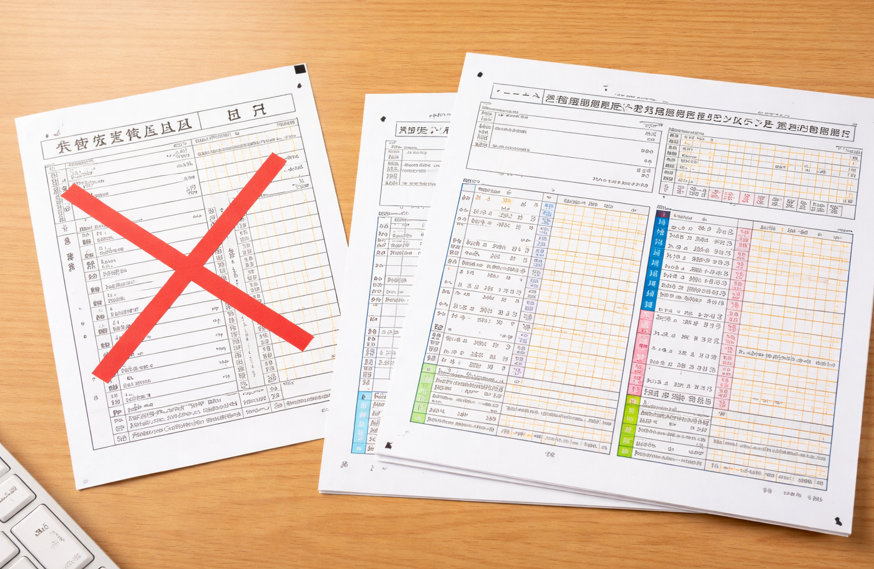
久しぶりに確定申告をする方や、これまで会社員で「申告書A」を使っていた方は少し戸惑うかもしれません。実は、令和5年分以降の確定申告から、これまで使われていた「申告書A」は廃止され、「申告書B」と統合された新しい様式になっています。
「申告書A」を探さなくて大丈夫な理由
以前は、会社員や年金受給者の方などが簡易的に使える「申告書A」と、個人事業主の方が使う「申告書B」に分かれていました。しかし現在は、「令和○年分の所得税及び復興特別所得税の申告書」という単一の様式に一本化されているんです。
ですので、国税庁のホームページで一生懸命「申告書A」を探しても見つかりません。「Aが見つからない!」と焦る必要はないので安心してくださいね。
【ここがポイント】 会社員の方も個人事業主の方も、全員が同じ「令和○年分の申告書」(第一表・第二表)を使用します。古い知識で探さないよう注意しましょう。
「第一表」と「第二表」の役割とは?
ダウンロードページに行くと、「第一表」と「第二表」という言葉が出てきますが、これもセットでダウンロードします。
- 第一表:収入金額や所得金額、税金の計算結果を記入するメインの用紙です。
- 第二表:源泉徴収税額の内訳や、所得の内訳、住民税に関する事項などを記入する詳細な用紙です。
提出する際は、この両方が必要になりますので、片方だけ印刷しないように気をつけてください。
過去の確定申告書用紙を入手する際の年度の注意点
「昨年の申告を忘れていたので期限後申告をしたい」あるいは「過去の申告内容を修正したい」という場合、最新の用紙を使ってはいけません。税金の計算に使う税率や控除額は、その年によって変更されることがあるからです。
なぜ最新の用紙を使ってはいけないのか
税金に関する法律は毎年少しずつ変わっています。例えば、基礎控除の金額が変わったり、新しい控除が新設されたりすることがあります。そのため、令和4年分の所得を申告するのに、最新の令和5年分や6年分の用紙を使ってしまうと、計算が合わなくなり、税務署で受け付けてもらえない可能性が高いのです。
【注意】 例えば「令和4年分の所得」を申告する場合は、必ず「令和4年分」の申告書用紙を使用してください。年度が違う用紙での申告は原則認められませんので注意しましょう。
過去数年分のバックナンバーの探し方
国税庁のサイトには、過去数年分のバックナンバーが用意されています。「確定申告書等の様式・手引き等」のページ内に、「過去の年分」へのリンクがありますので、そこから必ず「収入があった年(申告したい年)」に対応した様式をダウンロードするようにしましょう。
エクセルより正確な確定申告書等作成コーナーの活用
「手書きは計算ミスが怖いけれど、e-Taxは難しそう…」という方には、国税庁の「確定申告書等作成コーナー」が非常におすすめです。
これは、画面の案内に従って金額を入力していくだけで、税金の計算を自動で行ってくれるサービスです。入力が終わったら、完成した申告書をPDFとしてダウンロードし、それを自宅やコンビニで印刷して郵送することができます。
公式作成コーナー vs エクセル自作の比較
よく「エクセルで計算したい」という声も聞きますが、公式のエクセル配布は基本的にありません。民間のエクセルテンプレートは計算式が古かったり間違っていたりするリスクもあるため、公式の作成コーナーを使って「入力→印刷→郵送」という流れをとるのが、実は一番確実で楽な方法だったりします。
| 方法 | メリット | デメリット |
|---|---|---|
| 手書き | PC不要、アナログで安心 | 計算ミスしやすい、修正が大変 |
| エクセル(非公式) | オフラインで作業可能 | 計算式が間違っているリスクあり |
| 作成コーナー | 計算自動、見た目が綺麗、無料 | スマホやPCでの入力作業が必要 |
途中保存機能が意外と便利
作成コーナーには「途中保存」の機能があります。一度に入力しきれなくても、データを保存しておけば後で続きから再開できます。手書きだと書き損じたら新しい紙に書き直しですが、作成コーナーなら何度でも修正できるのが嬉しいポイントですね。
スマホに保存したPDFをコンビニで印刷する方法
「家にプリンターがない!」という方も多いですよね。そんな時は、スマホにダウンロードした申告書のPDFファイルを、近くのコンビニで印刷しましょう。
代表的なネットプリントアプリ
主要なコンビニでは、以下のような「ネットプリント」サービスやアプリを利用して簡単に印刷が可能です。アプリをスマホに入れてPDFをアップロードし、コンビニのマルチコピー機で「予約番号」を入力するだけで印刷できます。
| コンビニ | 対応サービス・アプリ |
|---|---|
| セブン-イレブン | netprint(ネットプリント) |
| ローソン・ファミマなど | ネットワークプリント |
USBメモリ派の方へのアドバイス
もちろん、USBメモリにPDFを入れて持参する方法でもOKです。ただし、コンビニのマルチコピー機によっては、USBメモリのフォーマット形式やPDFのバージョンに対応していない場合が稀にあります。念のため、PDFを保存する際は、最新すぎるバージョンではなく一般的な形式で保存しておくと安心です。
自宅印刷はA4サイズで白黒や両面の設定を確認
自宅で印刷する場合のちょっとしたコツをお伝えします。ここを間違えると、せっかく印刷したのに税務署で受け取ってもらえない…なんてことになりかねません。
カラーインクは不要!白黒でOKな理由
まず、カラー印刷である必要はありません。白黒(モノクロ)印刷で提出しても全く問題ないので、インク代を気にする必要はありませんよ。もちろん、国税庁からダウンロードしたPDFはカラーになっていますが、そのまま白黒設定で印刷して大丈夫です。
サイズ縮小に注意!「実際のサイズ」で印刷を
用紙のサイズは「A4」が基本です。印刷設定で「用紙サイズに合わせる」などを選ぶと、微妙に縮小されてしまうことがあります。税務署の光学読み取り機(OCR)で処理される場合があるため、印刷時の倍率は「100%」または「実際のサイズ」を選択してください。
【豆知識】 印刷する際は「片面印刷」が推奨されています。両面印刷にしてしまうと、税務署での処理や保管の際に不便が生じることがあるためです。少し紙がもったいない気もしますが、提出用は片面で印刷しましょう。
確定申告書の用紙をダウンロードした後の提出準備
無事に用紙をダウンロードして印刷できたら、次は記入と提出の準備です。申告書本体以外にも必要な書類や、郵送する際の宛先など、提出直前に迷いがちなポイントを整理しておきましょう。
収支内訳書や青色申告決算書の用紙も併せて入手
個人事業主の方や副業の収入がある方は、確定申告書(第一表・第二表)だけでなく、決算書も必要になります。これらも申告書と同じ場所からダウンロードできます。
白色申告の方は「収支内訳書」
白色申告を行う方は、1年間の売上や経費をまとめた「収支内訳書」が必要です。一般用、農業所得用、不動産所得用など種類が分かれていますので、ご自身の事業内容に合ったものを選んでください。
青色申告の方は「青色申告決算書」
青色申告承認申請書を提出している方は、「青色申告決算書」が必要です。こちらも一般用や不動産用などがあります。これらを記入して、最終的な所得金額を確定申告書(第一表)に転記する流れになります。
管轄税務署の宛先を調べて郵送で提出する流れ
記入が終わった申告書は、「自分の住所地を管轄する税務署」に提出します。どこでもいいわけではないので注意が必要です。
住所地ごとの管轄税務署の調べ方
国税庁サイトの「税務署の所在地などを知りたい方」というページで、郵便番号や住所から管轄の税務署を検索できます。引越しをした場合などは、現在の住所地を管轄する税務署が変わっている可能性があるので、必ず確認しましょう。
(出典:国税庁『税務署の所在地などを知りたい方』)
封筒の宛名書きと「在中」の表記
郵送する場合は、封筒の表面に税務署の住所と名称を書き、その横に赤字で「所得税確定申告書在中」と書いておくと親切ですし、郵便事故のリスクも減らせます。封筒のサイズは、A4用紙を折らずに入る「角形2号」がベストですが、定型封筒に入るように折って入れても問題はありません。
マイナンバーなど添付書類台紙の準備と封筒の宛名
確定申告書には、マイナンバーカードのコピーや本人確認書類、各種控除証明書(生命保険料控除のハガキなど)を添付する必要があります。
添付書類台紙のダウンロードも忘れずに
これらを申告書の裏に直接貼るのではなく、専用の「添付書類台紙」という用紙があります。これも申告書と一緒にダウンロードできるので、印刷してそこに糊付けしましょう。台紙がない場合は、適当なA4用紙に貼っても受け付けてはもらえますが、台紙を使ったほうが整理しやすく確実です。
マイナンバーカードを持っていない場合
【注意】 マイナンバーカードを持っていない方は、「マイナンバー通知カードのコピー」+「運転免許証などの身元確認書類のコピー」の2点が必要になる場合があります。漏れがないかチェックしてくださいね。
提出前に必ず申告書の控えとコピーをとる重要性
ダウンロードして印刷した用紙は、複写式ではありません。そのまま提出してしまうと、手元に何も残らなくなってしまいます。これは非常に危険です。
控えがないと困る具体的なシーン
提出する前に、必ず記入済みの申告書をコピーして「控え」を作成してください。
来年の申告の参考にしたり、住宅ローンの審査、保育園の入園申し込み、奨学金の申請などで所得証明が必要になった時に、この「控え」がないと手続きが進まないことがあります。
郵送で「収受印」をもらう裏技
郵送の場合、ただ送るだけでは「受け取りました」という証拠が残りません。そこで、返信用封筒(切手を貼って自分の住所を書いたもの)を同封して、申告書と一緒に控え(コピー)も送ります。
そうすると、税務署の職員さんが控えに「収受日付印」を押して、返信用封筒に入れて送り返してくれます。この収受印がある控えは公的な証明力を持つので、ぜひやっておきましょう。
確定申告書の用紙をダウンロードして期限内に提出
今回は、確定申告書の用紙をダウンロードする方法や、印刷・提出時のポイントについてまとめてみました。
e-Taxが主流になりつつありますが、紙の申告書には「手元に残る安心感」や「全体を見渡せるわかりやすさ」がありますよね。ご自宅にプリンターがなくてもコンビニで簡単に印刷できますし、作成コーナーを使えば計算の手間も省けます。
期限ギリギリになって慌てないよう、早めに用紙を準備して、余裕を持って申告を終わらせてしまいましょう。この記事が少しでも皆さんのお役に立てば嬉しいです。
※この記事の内容は執筆時点の情報に基づいています。税制改正等により様式やルールが変更される場合もありますので、正確な情報は必ず国税庁の公式サイトをご確認ください。

コメント